Domain ashp.de kaufen?
Wir ziehen mit dem Projekt
ashp.de um.
Sind Sie am Kauf der Domain
ashp.de interessiert?
domain@kv-gmbh.de · 0541-91531010
Domain ashp.de kaufen?
Warum funktioniert das Touchpad des Lenovo Yoga nicht?
Es gibt mehrere mögliche Gründe, warum das Touchpad des Lenovo Yoga nicht funktioniert. Es könnte ein Treiberproblem geben, das durch eine Aktualisierung oder Neuinstallation des Treibers behoben werden kann. Es könnte auch sein, dass das Touchpad deaktiviert ist und über die Einstellungen oder eine Funktionstaste aktiviert werden muss. Wenn diese Schritte nicht helfen, könnte es ein Hardwareproblem sein und es könnte erforderlich sein, das Touchpad auszutauschen oder das Gerät zur Reparatur einzusenden. **
Wie aktiviere ich das Touchpad auf einem Lenovo ThinkPad?
Um das Touchpad auf einem Lenovo ThinkPad zu aktivieren, drücken Sie die Funktionstaste "F6" oder "Fn + F6". Alternativ können Sie auch die Einstellungen öffnen, indem Sie auf das Windows-Symbol klicken, nach "Einstellungen" suchen und dann auf "Geräte" und "Touchpad" gehen. Dort können Sie das Touchpad aktivieren. **

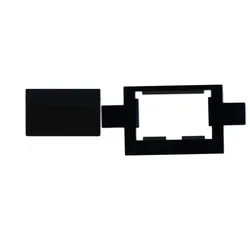
Ähnliche Suchbegriffe für Lenovo-Touchpad-FRU01LV554
Top-Angebote
Produkte zum Begriff Lenovo-Touchpad-FRU01LV554:
-
Schmid, Christoph: Heizung/Lüftung/ElektrizitätHeizung/Lüftung/Elektrizität , Der Band vermittelt in leicht verständlicher Weise eine Übersicht über die Energietechnik im Gebäude: Heizung, Lüftung und Elektrizität. Er behandelt das gesamte Spektrum der Wärmeerzeugungssysteme, von den Feuerungen bis zur Solaranlage, die Verfahren der Wärmeverteilung und -abgabe sowie der Lüftungs-, Kälte- und Klimatechnik. Die energetisch immer bedeutsamere Warmwasserversorgung wird untersucht. Der Einsatz der elektrischen Energie, der Lichttechnik und der Gebäudeautomation wird ebenfalls erörtert. Neben den technischen Installationen werden die zugrunde liegenden physikalisch-chemischen Vorgänge besprochen. Es kommen die Faktoren zur Sprache, die zur Behaglichkeit beitragen und den Energieverbrauch beeinflussen. Die Autoren geben Hinweise zur Wahl eines gebäude- und benutzerangepassten Gebäudetechniksystems sowie zu dessen Dimensionierung. Der Inhalt macht die Vorgänge verständlich, die in Anlagen im Normal- und im Störfall ablaufen. So liefert er die Grundlagen für ein kritisches Beurteilen von Anlagekonzepten in technischer, betrieblicher und ökologischer Hinsicht. , Handschuhe, Mützen & Schwämme > Autopflege & Aufbereitung , Auflage: 6. Auflage 2020, Erscheinungsjahr: 20200820, Produktform: Kartoniert, Titel der Reihe: Bau und Energie##, Autoren: Schmid, Christoph~Baumgartner, Thomas~Bucher, Christof~Nipkow, Jürg~Vogt, Christian~Willers, Jobst, Edition: REV, Auflage: 20006, Auflage/Ausgabe: 6. Auflage 2020, Seitenzahl/Blattzahl: 205, Abbildungen: zahlreiche Abbildungen und Tabellen, Keyword: Behaglichkeit; Elektroinstallation; Energie; Fotovoltaik; Gebäudeautomation; Gebäudetechnik; Haustechnik; Klimatechnik; Kältetechnik; Lichttechnik; Lüftungssysteme; Nachhaltigkeit; Sanitärtechnik; Solaranlagen; Warmwasserversorgung; Wärmeabgabe; Wärmeerzeugung; Wärmeverteilung, Fachschema: Energietechnik~Energieversorgung~Gebäudetechnik~Klimatechnik - Klimatisierung, Fachkategorie: Energieerzeugung und -verteilung, Warengruppe: HC/Bau- und Umwelttechnik, UNSPSC: 49019900, Warenverzeichnis für die Außenhandelsstatistik: 49019900, Länge: 282, Breite: 200, Höhe: 16, Gewicht: 711, Produktform: Kartoniert, Genre: Mathematik/Naturwissenschaften/Technik/Medizin,59,00 €*Versand: 0,00 €Sichere Weiterleitung zum Anbieter



-
Welchen Touchpad-Stift benötigt man für das Lenovo Yoga 530?
Das Lenovo Yoga 530 unterstützt die Verwendung eines aktiven Stifts. Es wird empfohlen, den Lenovo Active Pen 2 zu verwenden, der speziell für Lenovo Yoga-Geräte entwickelt wurde. Dieser Stift bietet eine präzise Stiftspitze und erweiterte Funktionen wie Druckempfindlichkeit und Neigungserkennung. **
-
Warum funktioniert das Touchpad des Lenovo Legion 5 Laptops nicht mehr für die Maus?
Es gibt verschiedene mögliche Gründe, warum das Touchpad des Lenovo Legion 5 Laptops nicht mehr für die Maus funktioniert. Es könnte sein, dass das Touchpad deaktiviert wurde, entweder versehentlich oder absichtlich. Es könnte auch sein, dass der Treiber des Touchpads veraltet oder beschädigt ist. Eine weitere Möglichkeit ist, dass das Touchpad physisch beschädigt wurde und daher nicht mehr reagiert. Es wäre ratsam, die Einstellungen des Touchpads zu überprüfen, den Treiber zu aktualisieren und das Touchpad auf mögliche Schäden zu untersuchen. **
-
Wie kann ich die Tastatur und das Touchpad des Lenovo Flex 215 wieder aktivieren?
Um die Tastatur und das Touchpad des Lenovo Flex 215 zu aktivieren, kannst du die folgenden Schritte ausprobieren: 1. Überprüfe, ob die Tastatur- und Touchpad-Sperre aktiviert ist. Drücke dazu die Fn-Taste zusammen mit der entsprechenden Funktionstaste (normalerweise F6 oder F8), um die Sperre zu deaktivieren. 2. Stelle sicher, dass die Treiber für die Tastatur und das Touchpad auf dem neuesten Stand sind. Du kannst dies über den Geräte-Manager überprüfen und gegebenenfalls die Treiber aktualisieren. 3. Starte deinen Laptop neu, um zu sehen, ob dies das Problem löst. Manchmal kann ein Neustart helfen, wenn die Tastatur oder das Touchpad nicht richtig funktionieren. **
-
Wie funktioniert die Lüftung des Lenovo Laptops?
Die Lüftung des Lenovo Laptops funktioniert in der Regel über einen Lüfter, der warme Luft aus dem Inneren des Geräts nach außen befördert. Dabei wird die Luft durch Lüftungsschlitze an der Unterseite oder an der Seite des Laptops angesaugt und über den Lüfter wieder nach außen geleitet. Dies hilft, die Temperatur des Laptops zu regulieren und Überhitzung zu vermeiden. **

Wie kann ich das Touchpad eines Lenovo Laptops in den Einstellungen deaktivieren und ohne eine externe Maus wieder aktivieren?
Um das Touchpad eines Lenovo Laptops zu deaktivieren, kannst du in den Einstellungen nach der Option "Maus" oder "Touchpad" suchen. Dort solltest du eine Möglichkeit finden, das Touchpad auszuschalten. Um es wieder zu aktivieren, kannst du entweder die gleiche Option in den Einstellungen verwenden oder die Tastenkombination Fn + F8 drücken, falls dein Laptop diese Funktion unterstützt. **
Macht das Touchpad Geräusche?
Ja, das Touchpad kann Geräusche machen, insbesondere wenn es stark gedrückt oder berührt wird. Dies kann ein Klicken oder Klacken verursachen. Die Lautstärke und Art der Geräusche können jedoch je nach Gerät variieren. **
Top-Angebote
Produkte zum Begriff Lenovo-Touchpad-FRU01LV554:
-
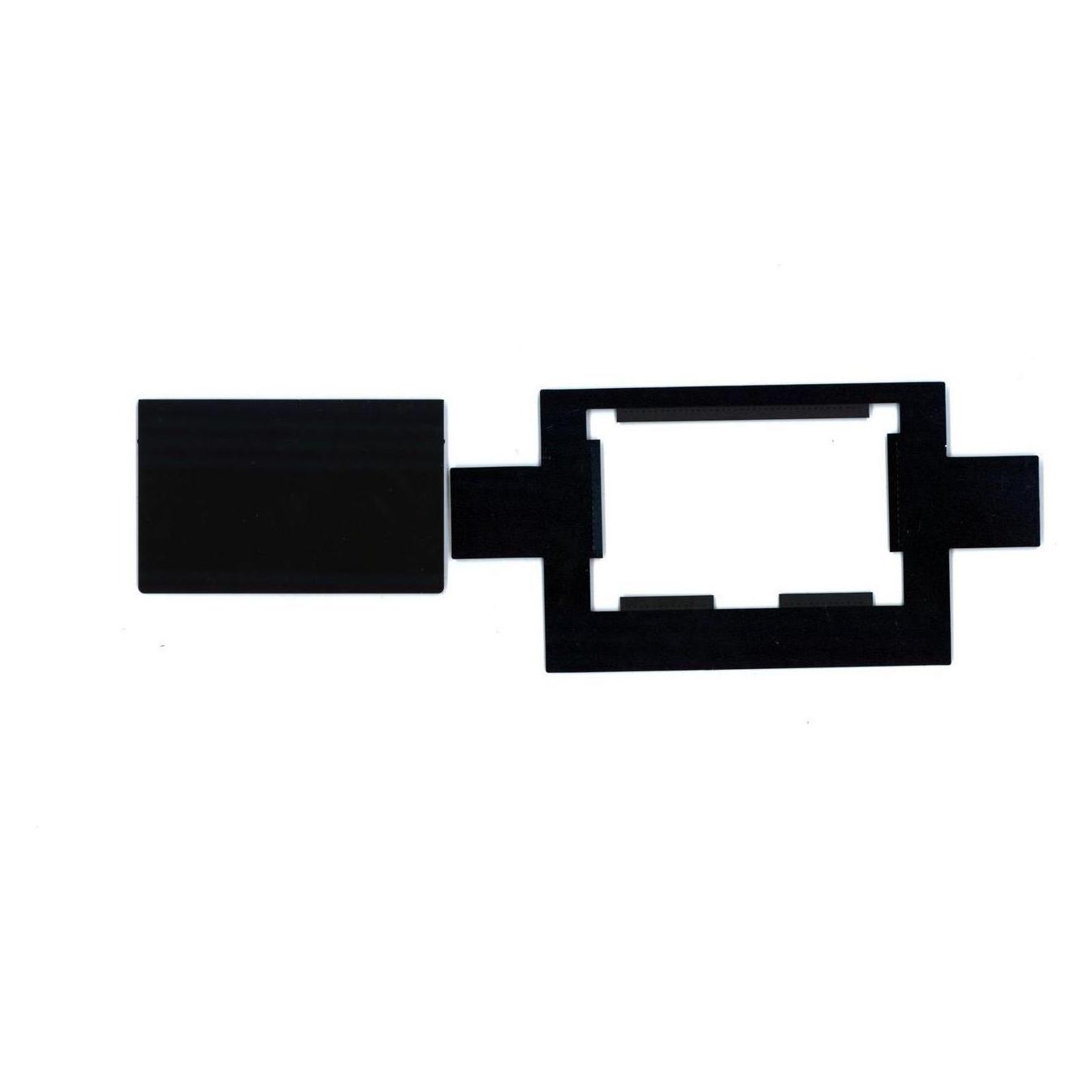
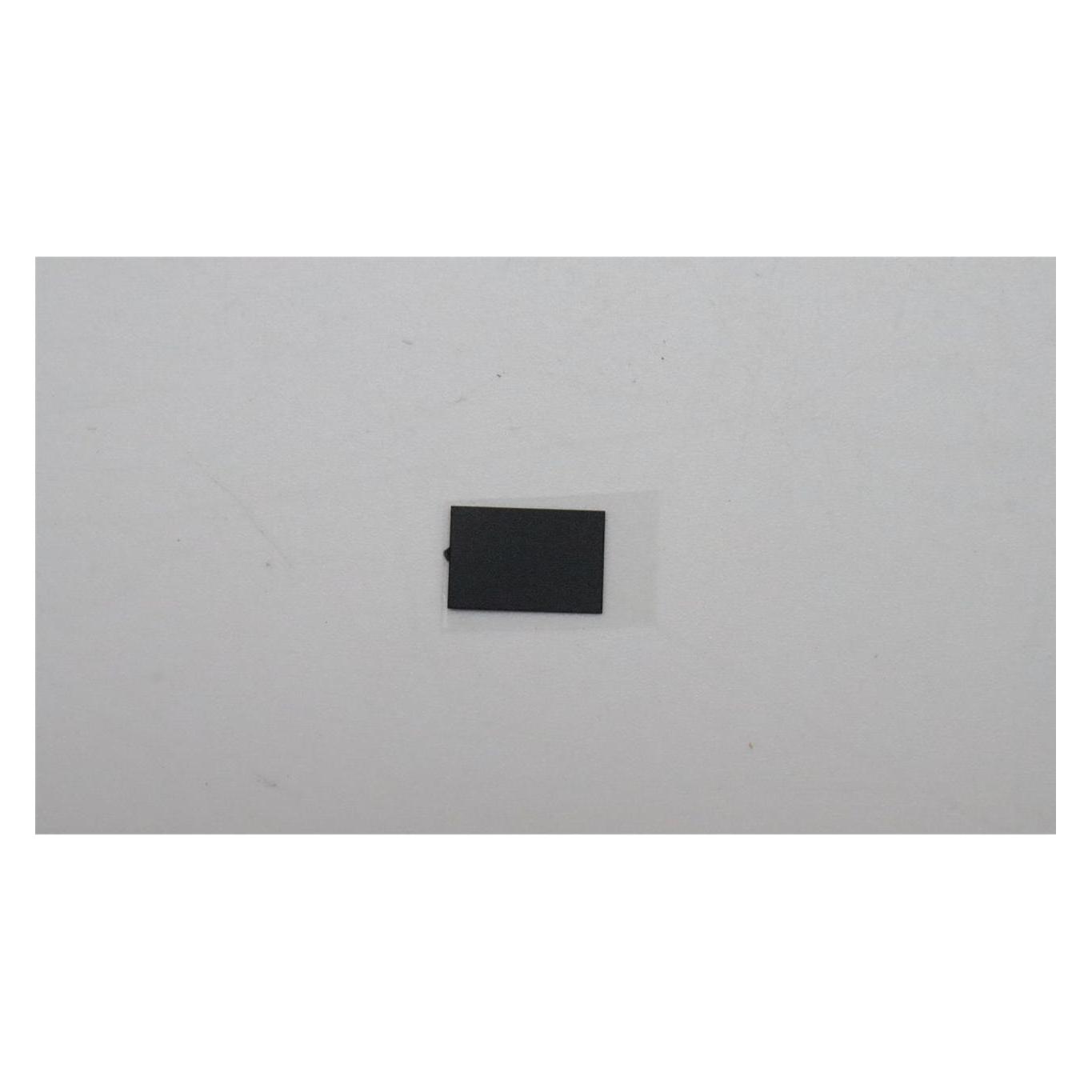
Lenovo Touchpad, Notebook ErsatzteileDas Lenovo Touchpad (FRU01LV554) ist ein hochpräzises Eingabegerät, das speziell für Lenovo Computersysteme entwickelt wurde. Es bietet eine intuitive Cursorsteuerung und unterstützt Multitouch-Gesten, die eine flüssige und reaktionsschnelle Navigation in verschiedenen Anwendungen ermöglichen. Die robuste Konstruktion mit einer kratzfesten Oberfläche sorgt für eine langfristige Nutzung ohne Leistungseinbussen. Mit einer optimierten Grösse von 100 mm x 60 mm bietet das Touchpad eine gleichmässige Empfindlichkeit über die gesamte Fläche, wodurch sowohl leichte Berührungen als auch festes Drücken präzise erkannt werden. Die matte Oberfläche minimiert Spiegelungen und Fingerabdrücke, was den Komfort bei längeren Nutzungssitzungen erhöht. Die Installation ist unkompliziert, da das Touchpad mit standardisierten Befestigungspunkten und Anschlussinterfaces ausgestattet ist. Dieses Ersatzteil ist kompatibel mit einer Vielzahl von Lenovo Laptop- und Desktop-Modellen und erfüllt die hohen Qualitätsstandards von Lenovo. - Unterstützt Multitouch-Gesten wie Scrollen, Zoomen und Drehen - Robuste, kratzfeste Oberfläche für langfristige Nutzung - Einfache Installation mit standardisierten Befestigungspunkten - Minimale Latenz und zuverlässige Tracking-Genauigkeit - Optimierte Ergonomie zur Reduzierung der Handgelenksbelastung.99,06 €*Versand: 0,00 €Sichere Weiterleitung zum Anbieter
-
Schmid, Christoph: Heizung/Lüftung/ElektrizitätHeizung/Lüftung/Elektrizität , Der Band vermittelt in leicht verständlicher Weise eine Übersicht über die Energietechnik im Gebäude: Heizung, Lüftung und Elektrizität. Er behandelt das gesamte Spektrum der Wärmeerzeugungssysteme, von den Feuerungen bis zur Solaranlage, die Verfahren der Wärmeverteilung und -abgabe sowie der Lüftungs-, Kälte- und Klimatechnik. Die energetisch immer bedeutsamere Warmwasserversorgung wird untersucht. Der Einsatz der elektrischen Energie, der Lichttechnik und der Gebäudeautomation wird ebenfalls erörtert. Neben den technischen Installationen werden die zugrunde liegenden physikalisch-chemischen Vorgänge besprochen. Es kommen die Faktoren zur Sprache, die zur Behaglichkeit beitragen und den Energieverbrauch beeinflussen. Die Autoren geben Hinweise zur Wahl eines gebäude- und benutzerangepassten Gebäudetechniksystems sowie zu dessen Dimensionierung. Der Inhalt macht die Vorgänge verständlich, die in Anlagen im Normal- und im Störfall ablaufen. So liefert er die Grundlagen für ein kritisches Beurteilen von Anlagekonzepten in technischer, betrieblicher und ökologischer Hinsicht. , Handschuhe, Mützen & Schwämme > Autopflege & Aufbereitung , Auflage: 6. Auflage 2020, Erscheinungsjahr: 20200820, Produktform: Kartoniert, Titel der Reihe: Bau und Energie##, Autoren: Schmid, Christoph~Baumgartner, Thomas~Bucher, Christof~Nipkow, Jürg~Vogt, Christian~Willers, Jobst, Edition: REV, Auflage: 20006, Auflage/Ausgabe: 6. Auflage 2020, Seitenzahl/Blattzahl: 205, Abbildungen: zahlreiche Abbildungen und Tabellen, Keyword: Behaglichkeit; Elektroinstallation; Energie; Fotovoltaik; Gebäudeautomation; Gebäudetechnik; Haustechnik; Klimatechnik; Kältetechnik; Lichttechnik; Lüftungssysteme; Nachhaltigkeit; Sanitärtechnik; Solaranlagen; Warmwasserversorgung; Wärmeabgabe; Wärmeerzeugung; Wärmeverteilung, Fachschema: Energietechnik~Energieversorgung~Gebäudetechnik~Klimatechnik - Klimatisierung, Fachkategorie: Energieerzeugung und -verteilung, Warengruppe: HC/Bau- und Umwelttechnik, UNSPSC: 49019900, Warenverzeichnis für die Außenhandelsstatistik: 49019900, Länge: 282, Breite: 200, Höhe: 16, Gewicht: 711, Produktform: Kartoniert, Genre: Mathematik/Naturwissenschaften/Technik/Medizin,59,00 €*Versand: 0,00 €Sichere Weiterleitung zum Anbieter
-
Warum funktioniert das Touchpad des Lenovo Yoga nicht?
Es gibt mehrere mögliche Gründe, warum das Touchpad des Lenovo Yoga nicht funktioniert. Es könnte ein Treiberproblem geben, das durch eine Aktualisierung oder Neuinstallation des Treibers behoben werden kann. Es könnte auch sein, dass das Touchpad deaktiviert ist und über die Einstellungen oder eine Funktionstaste aktiviert werden muss. Wenn diese Schritte nicht helfen, könnte es ein Hardwareproblem sein und es könnte erforderlich sein, das Touchpad auszutauschen oder das Gerät zur Reparatur einzusenden. **
-
Wie aktiviere ich das Touchpad auf einem Lenovo ThinkPad?
Um das Touchpad auf einem Lenovo ThinkPad zu aktivieren, drücken Sie die Funktionstaste "F6" oder "Fn + F6". Alternativ können Sie auch die Einstellungen öffnen, indem Sie auf das Windows-Symbol klicken, nach "Einstellungen" suchen und dann auf "Geräte" und "Touchpad" gehen. Dort können Sie das Touchpad aktivieren. **
-
Welchen Touchpad-Stift benötigt man für das Lenovo Yoga 530?
Das Lenovo Yoga 530 unterstützt die Verwendung eines aktiven Stifts. Es wird empfohlen, den Lenovo Active Pen 2 zu verwenden, der speziell für Lenovo Yoga-Geräte entwickelt wurde. Dieser Stift bietet eine präzise Stiftspitze und erweiterte Funktionen wie Druckempfindlichkeit und Neigungserkennung. **
-
Warum funktioniert das Touchpad des Lenovo Legion 5 Laptops nicht mehr für die Maus?
Es gibt verschiedene mögliche Gründe, warum das Touchpad des Lenovo Legion 5 Laptops nicht mehr für die Maus funktioniert. Es könnte sein, dass das Touchpad deaktiviert wurde, entweder versehentlich oder absichtlich. Es könnte auch sein, dass der Treiber des Touchpads veraltet oder beschädigt ist. Eine weitere Möglichkeit ist, dass das Touchpad physisch beschädigt wurde und daher nicht mehr reagiert. Es wäre ratsam, die Einstellungen des Touchpads zu überprüfen, den Treiber zu aktualisieren und das Touchpad auf mögliche Schäden zu untersuchen. **
Ähnliche Suchbegriffe für Lenovo-Touchpad-FRU01LV554
-
Wie kann ich die Tastatur und das Touchpad des Lenovo Flex 215 wieder aktivieren?
Um die Tastatur und das Touchpad des Lenovo Flex 215 zu aktivieren, kannst du die folgenden Schritte ausprobieren: 1. Überprüfe, ob die Tastatur- und Touchpad-Sperre aktiviert ist. Drücke dazu die Fn-Taste zusammen mit der entsprechenden Funktionstaste (normalerweise F6 oder F8), um die Sperre zu deaktivieren. 2. Stelle sicher, dass die Treiber für die Tastatur und das Touchpad auf dem neuesten Stand sind. Du kannst dies über den Geräte-Manager überprüfen und gegebenenfalls die Treiber aktualisieren. 3. Starte deinen Laptop neu, um zu sehen, ob dies das Problem löst. Manchmal kann ein Neustart helfen, wenn die Tastatur oder das Touchpad nicht richtig funktionieren. **
-
Wie funktioniert die Lüftung des Lenovo Laptops?
Die Lüftung des Lenovo Laptops funktioniert in der Regel über einen Lüfter, der warme Luft aus dem Inneren des Geräts nach außen befördert. Dabei wird die Luft durch Lüftungsschlitze an der Unterseite oder an der Seite des Laptops angesaugt und über den Lüfter wieder nach außen geleitet. Dies hilft, die Temperatur des Laptops zu regulieren und Überhitzung zu vermeiden. **
-
Wie kann ich das Touchpad eines Lenovo Laptops in den Einstellungen deaktivieren und ohne eine externe Maus wieder aktivieren?
Um das Touchpad eines Lenovo Laptops zu deaktivieren, kannst du in den Einstellungen nach der Option "Maus" oder "Touchpad" suchen. Dort solltest du eine Möglichkeit finden, das Touchpad auszuschalten. Um es wieder zu aktivieren, kannst du entweder die gleiche Option in den Einstellungen verwenden oder die Tastenkombination Fn + F8 drücken, falls dein Laptop diese Funktion unterstützt. **
-
Macht das Touchpad Geräusche?
Ja, das Touchpad kann Geräusche machen, insbesondere wenn es stark gedrückt oder berührt wird. Dies kann ein Klicken oder Klacken verursachen. Die Lautstärke und Art der Geräusche können jedoch je nach Gerät variieren. **
* Alle Preise verstehen sich inklusive der gesetzlichen Mehrwertsteuer und ggf. zuzüglich Versandkosten. Die Angebotsinformationen basieren auf den Angaben des jeweiligen Shops und werden über automatisierte Prozesse aktualisiert. Eine Aktualisierung in Echtzeit findet nicht statt, so dass es im Einzelfall zu Abweichungen kommen kann. ** Hinweis: Teile dieses Inhalts wurden von KI erstellt.